
اليك توضيح حول إدارة الضرائب داخل النظام بعد إضافة الرقم الضريبي، بما يشمل تفعيل ضريبة القيمة المضافة، إضافة ضرائب خاصة (مثل ضريبة التبغ)، التحكم في تطبيق الضرائب على المنتجات، وترتيب احتسابها في الفاتورة.
قبل البدء
-
صفحة الضرائب تظهر لجميع المنشآت، بغض النظر عن الدولة.
-
تفعيل الضرائب اختياري تقنيًا، لكنه إلزامي نظاميًا في حال كانت المنشأة خاضعة للضريبة.
-
في حال عدم تفعيل الضريبة:
-
يمكن البيع وإصدار فواتير.
-
لن تظهر أي ضريبة على الفواتير.
-
طريقة الوصول إلى إعدادات الضرائب
القائمة الجانبية
→ الإعدادات (Settings)
→ الضرائب (Taxes)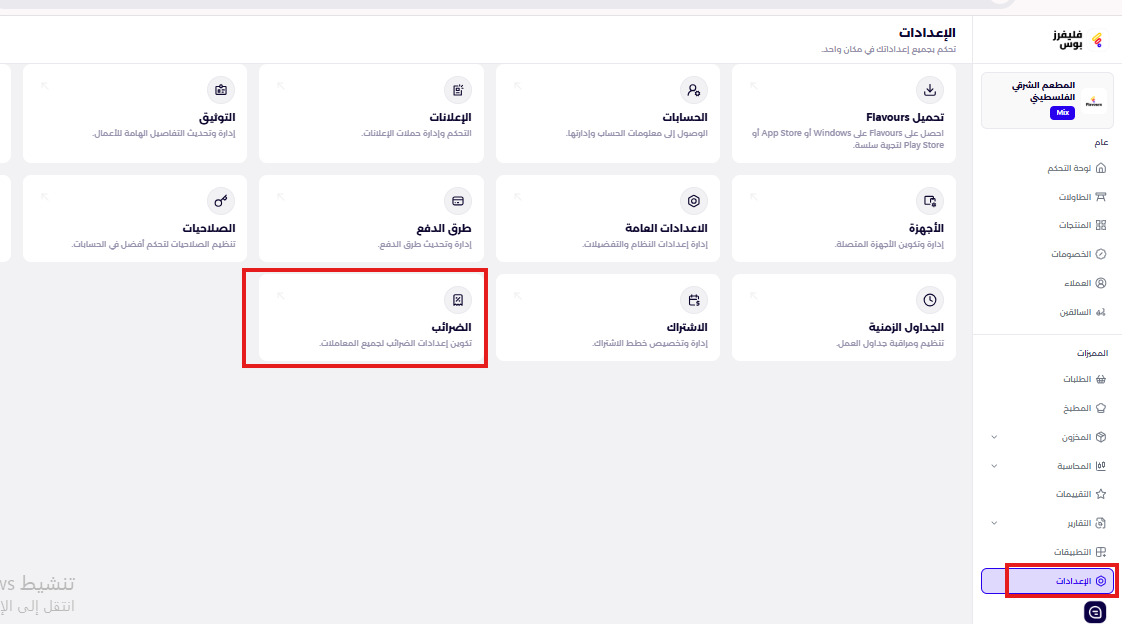
أولًا: تفعيل ضريبة القيمة المضافة (VAT)
متى أفعّل ضريبة القيمة المضافة؟
-
في حال كانت منشأتك مسجلة في ضريبة القيمة المضافة.
-
في حال رغبت بإظهار الضريبة في الفواتير واحتسابها تلقائيًا.
خطوات التفعيل
-
الدخول إلى صفحة الضرائب.
-
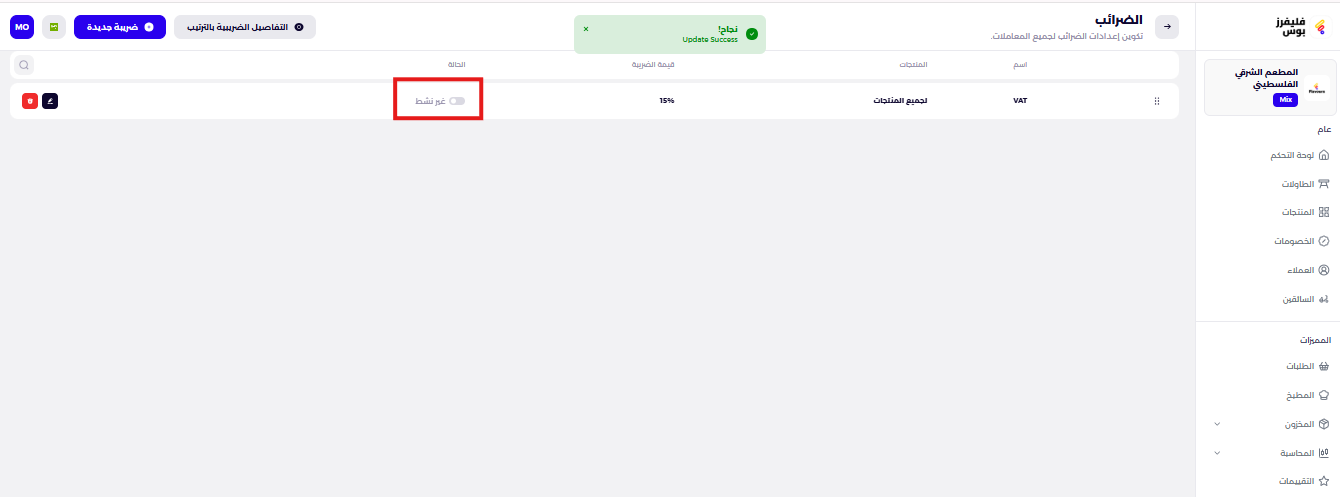
ستجد خيار ضريبة القيمة المضافة (VAT).
-
قم بتفعيل زر الضريبة (اضغط على " غير نشط " ليتم تنشيط الضريبة ).
-
النظام يكون مجهزًا افتراضيًا بنسبة 15% لجميع المنتجات.
ملاحظات مهمة
-
في حال عدم التفعيل، لن يتم احتساب أو إظهار الضريبة في الفواتير.
-
يمكنك من خلال خيار التعديل مقابل الضريبة :
-
تطبيق الضريبة على جميع المنتجات.
-
أو تحديد منتجات معينة فقط.
-
التحكم بتطبيق VAT على المنتجات
يمكنك التحكم في المنتجات التي تُطبق عليها ضريبة القيمة المضافة كالتالي:
-
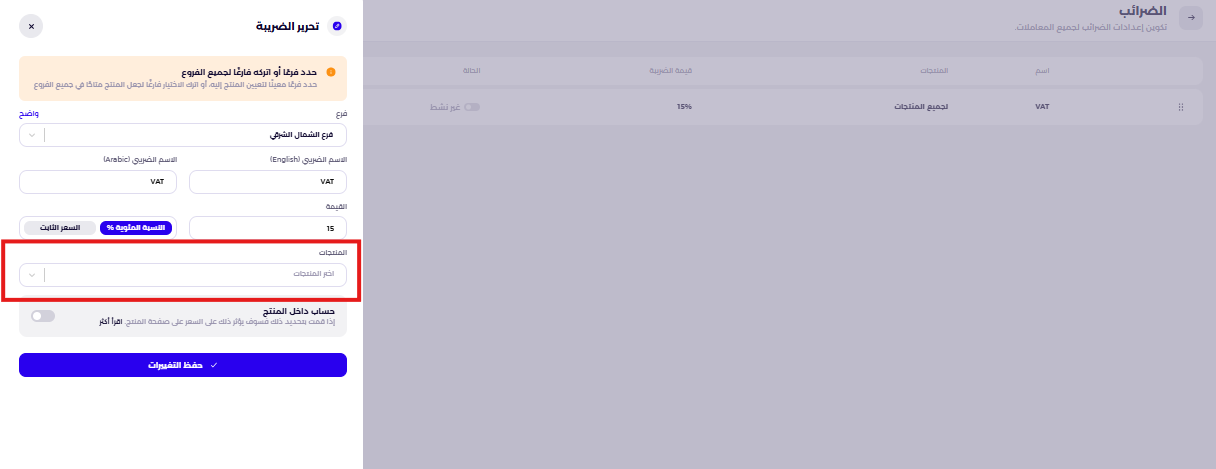
من صفحة الضرائب، اضغط على تعديل بجانب ضريبة VAT.
-
اختر:
-
تطبيق الضريبة على جميع المنتجات.
-
أو تحديد منتجات معينة فقط.
-
-
احفظ التغييرات.
ثانيًا: إضافة ضريبة خاصة (مثل ضريبة التبغ / الشيشة)
في حال كان نشاطك يقدم منتجات خاضعة لضرائب خاصة (ضريبة السلع الانتقائية)، يمكنك إضافة ضريبة مستقلة.
خطوات إضافة ضريبة جديدة
-
من صفحة الضرائب، اضغط على ضريبة جديدة من الخيارات العلوية.
-
حدد الفرع الذي ستطبق فيه الضريبة.
-
أدخل:
-
اسم الضريبة بالعربية.
-
اسم الضريبة بالإنجليزية.
-
-
أدخل قيمة الضريبة:
-
نسبة مئوية (Percentage).
-
أو مبلغ ثابت (Fixed Amount).
-
-
حدد المنتجات التي ستطبق عليها هذه الضريبة فقط.
-
اختر آلية الاحتساب " حيار حساب داخل المنتج "
-
بحال تفعيل ستكون الضريبة داخل سعر المنتج (Inclusive)
يتم احتساب الضريبة من ضمن سعر المنتج دون زيادة السعر على العميل. -
بحال تم تعطيل الخيار ستكون الضريبةخارج السعر (Exclusive)
يتم إضافة الضريبة فوق سعر المنتج.
-
-
اضغط حفظ.
تطبيق أكثر من ضريبة على نفس المنتج
-
يمكن إضافة أكثر من نوع ضريبة.
-
يمكن تطبيق أكثر من ضريبة على نفس المنتج (مثل VAT + ضريبة تبغ).
-
يتم احتساب الضرائب بالتسلسل حسب ترتيبها في صفحة الضرائب.
ترتيب احتساب الضرائب
كيف يتم احتساب الضرائب؟
-
يتم احتساب الضريبة الأولى على السعر.
-
ثم يتم احتساب الضريبة الثانية على المجموع بعد الضريبة الأولى.
-
وهكذا حسب ترتيب الضرائب.
تغيير ترتيب الضرائب
-
ادخل إلى:
الإعدادات → الضرائب. -
استخدم النقاط الموجودة بجانب اسم الضريبة.
-
اسحب الضريبة للأعلى أو للأسفل لتغيير ترتيب الاحتساب.
ترتيب الضرائب يؤثر مباشرة على قيمة الضريبة النهائية في الفاتورة.
تعديل أو حذف ضريبة
-
يمكن تعديل أو حذف أي ضريبة حتى لو كانت مستخدمة سابقًا.
-
أي تعديل أو حذف:
-
لا يؤثر على الطلبات السابقة.
-
يطبق فقط على الطلبات الجديدة بعد التعديل أو الحذف.
-
إظهار تفاصيل الضرائب في الفاتورة
يوجد خيار باسم (التفاصيل الضريبية بالترتيب) في صفحة الضرائب.
وظيفة هذا الخيار
-
عند تفعيله:
-
تظهر كل ضريبة في سطر مستقل في الإيصال أو صفحة الطلب.
-
يمكن للعميل رؤية مصدر كل ضريبة بوضوح.
-
ملاحظات
-
هذا الخيار للعرض فقط.
-
لا يؤثر على طريقة الحساب.
-
يساعد على الشفافية ووضوح الفاتورة للعميل.
الخصم والضريبة
-
يتم احتساب الخصم بعد الضريبة.
-
أي خصم يتم تطبيقه يكون على المجموع شامل الضريبة.
ملاحظات مهمة
-
في حال كنت خاضعًا للضريبة، تأكد من تفعيل VAT لتفادي إصدار فواتير غير مطابقة.
-
ترتيب الضرائب يؤثر على القيمة النهائية، وليس مجرد عرض.
-
أي إعداد ضريبي يمكن تعديله لاحقًا دون التأثير على الفواتير السابقة.