
كيفية إنشاء حساب جديد في نظام Flavours POS خطوة بخطوة، منذ فتح التطبيق أو الموقع وحتى إتمام التسجيل بنجاح
تأكد من التالي قبل البدء:
-
لديك رقم جوال مفعل عليه تطبيق واتساب.
-
لديك بريد إلكتروني نشط.
-
تتواجد في إحدى الدول المدعومة من النظام.
-
اتصال الإنترنت مستقر أثناء التسجيل.
ملاحظة: لا يمكن إكمال التسجيل بدون واتساب، ولا يمكن تخطي أي خطوة من الخطوات.
الدول التي يمكنها إنشاء حساب
إنشاء الحساب متاح فقط في الدول التالية:
كندا، مصر، ألمانيا، إندونيسيا، تركيا، الولايات المتحدة، المغرب، الجزائر، تونس، ليبيا، السودان، الصومال، لبنان، الأردن، سوريا، العراق، الكويت، السعودية، اليمن، عمان، فلسطين، الإمارات، البحرين، قطر.
إذا لم تكن دولتك ضمن القائمة، لن يكتمل التسجيل.
خطوات انشاء الحساب :
الخطوة الأولى: الوصول إلى نظام Flavours
يمكنك إنشاء الحساب بإحدى الطريقتين:
عبر التطبيق
-
افتح متجر التطبيقات على جهازك (App Store أو Google Play).
-
ابحث عن Flavours POS.
-
قم بتحميل التطبيق وفتحه.
- يمكنك تحميل التطبيق مباشرة من خلال الرابط التالي :
للاندرويد : Flavours POS for Andriod
للايفون : Flavours POS for IOS
عبر المتصفح
-
افتح المتصفح (مثل Chrome أو Safari).
-
ادخل إلى الموقع الرسمي لـ Flavours.
- اليك الرابط : flavours website
اضغط على أيقونة سجل الان.
سيتم نقلك إلى صفحة انشاء الحساب.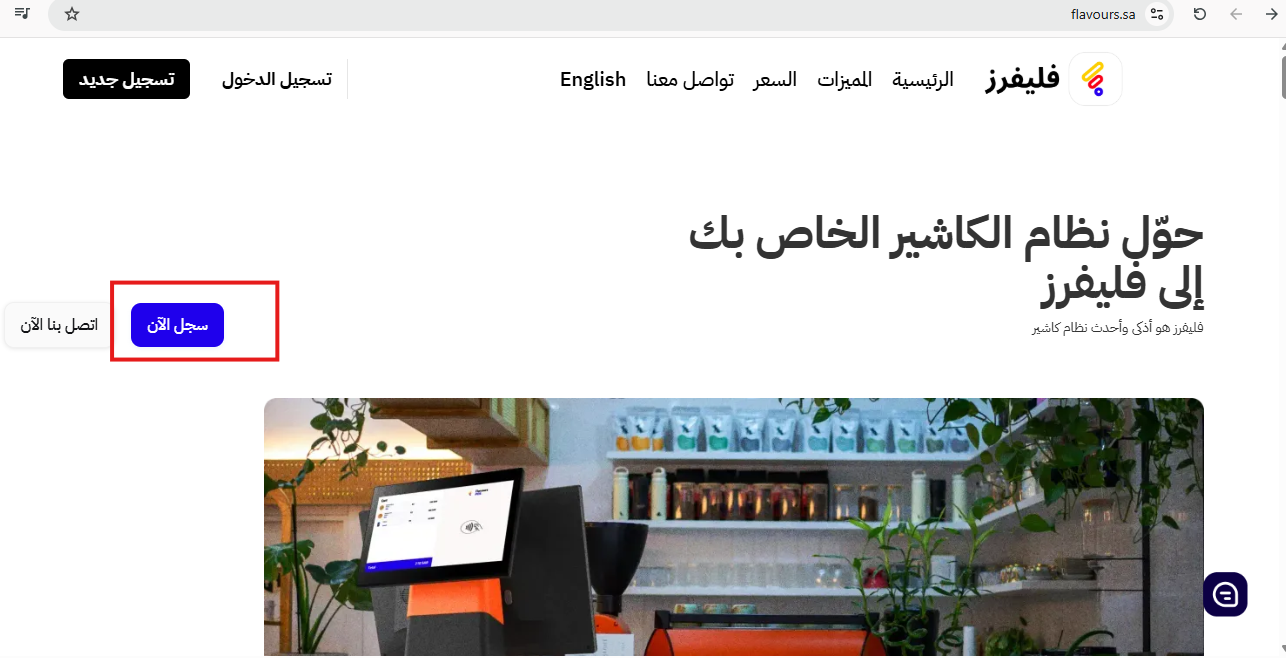
ِِ
الخطوة الثالثة: إدخال بيانات المستخدم
في هذه الشاشة، قم بتعبئة البيانات التالية: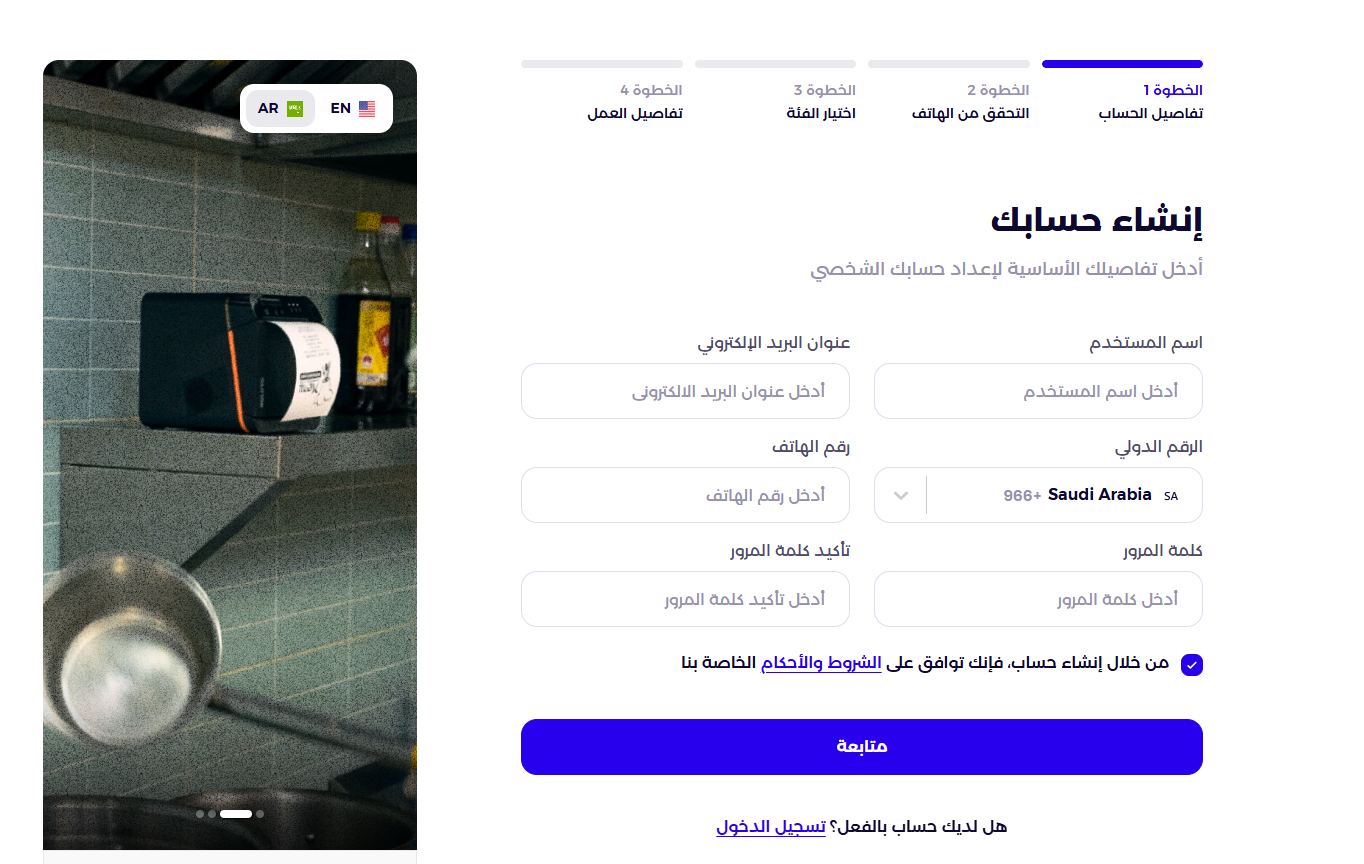
اسم المستخدم
-
اختر اسمًا فريدًا خاصًا بك.
البريد الإلكتروني
-
أدخل بريدك الإلكتروني الشخصي أو الخاص بالنشاط.
-
يجب ألا يكون مستخدمًا سابقًا في Flavours.
الدولة
-
اختر الدولة من القائمة.
-
عند اختيار الدولة، سيظهر رمز الاتصال الدولي تلقائيًا.
رقم الجوال
-
أدخل رقم الجوال الصحيح وغير مستخدم مسبقاً في Flavours.
-
يجب أن يكون الرقم مرتبطًا بتطبيق واتساب
كلمة المرور وتأكيد كلمة المرور
يجب أن تكون كلمة المرور قوية وتحتوي على:
-
حرف كبير
-
حرف صغير
-
رقم
-
رمز خاص
مثال:Food@2024
في حال لم تستوفِ كلمة المرور الشروط، لن يتم تفعيل زر “التالي”.
بعد إدخال جميع البيانات، اضغط على التالي.
الخطوة الرابعة: التحقق عبر رمز OTP
-
سيصلك رمز تحقق عبر تطبيق واتساب فقط.
-
لن تصلك رسالة SMS.
-
افتح واتساب، انسخ الرمز، ثم أدخله في الخانة المخصصة.
إذا أدخلت الرمز بشكل صحيح، سيتم نقلك تلقائيًا للخطوة التالية.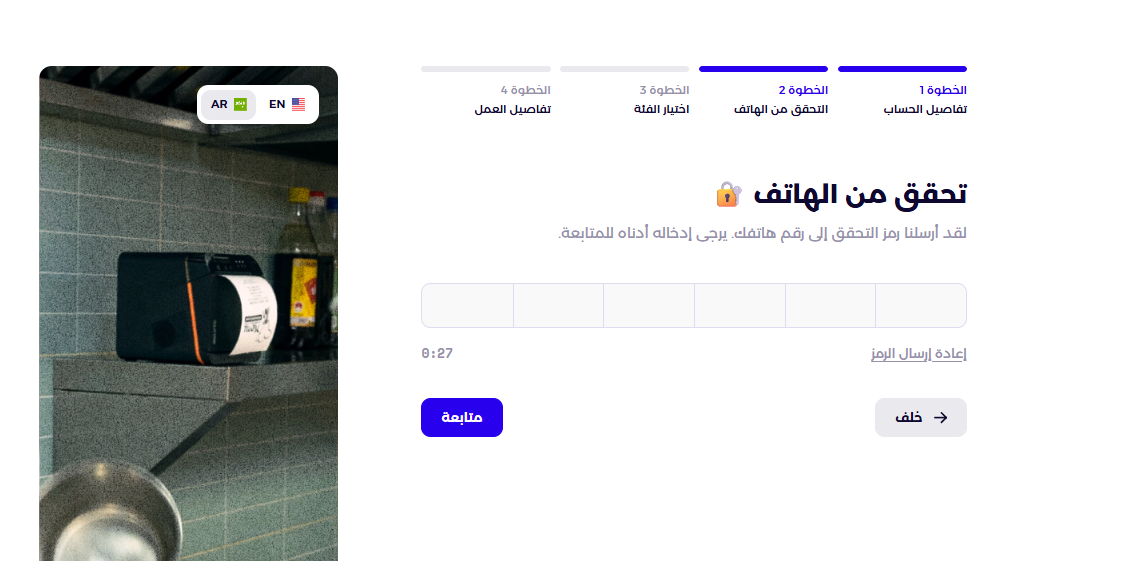
في حال عدم وصول رمز التحقق
-
تأكد أن الرقم صحيح ومفعل على واتساب.
-
تحقق من اتصال الإنترنت.
-
انتظر قليلًا وأعد المحاولة.
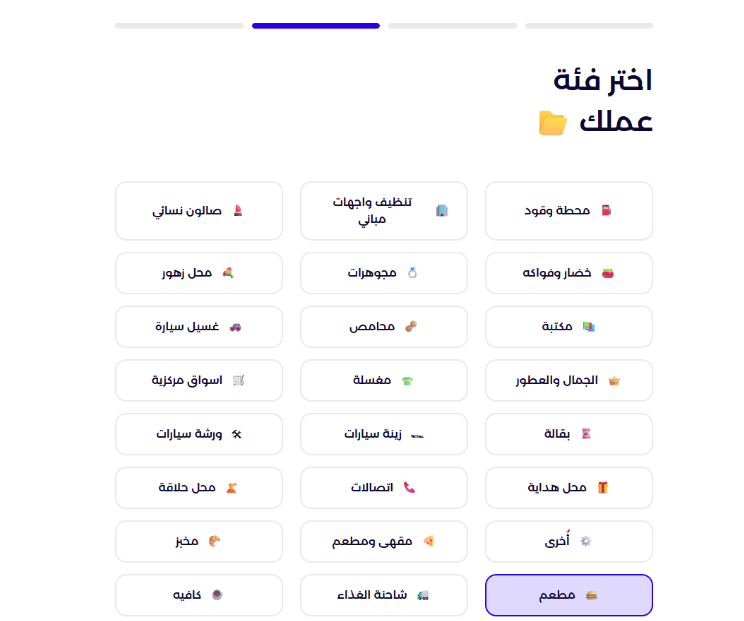
الخطوة الخامسة : اختيار نوع القطاع
ستظهر لك شاشة تحتوي على قائمة بأنواع الأنشطة.
قائمة جاهزة مثل:
-
Restaurant (مطعم)
-
Cafe (مقهى)
-
Retail (تجزئة)
-
وغيرها
ماذا تفعل؟
-
اختر نوع النشاط الأقرب لطبيعة عملك لمساعدتنا في تخصيص اعدادك
-
اضغط على التالي.
الخطوة السادسة : إدخال اسم تفاصيل العمل
يتم ادخال البيانات التالية :
-
اسم الشركة
- اسم الفرع
- تحديد موقع العمل على الخريطة.
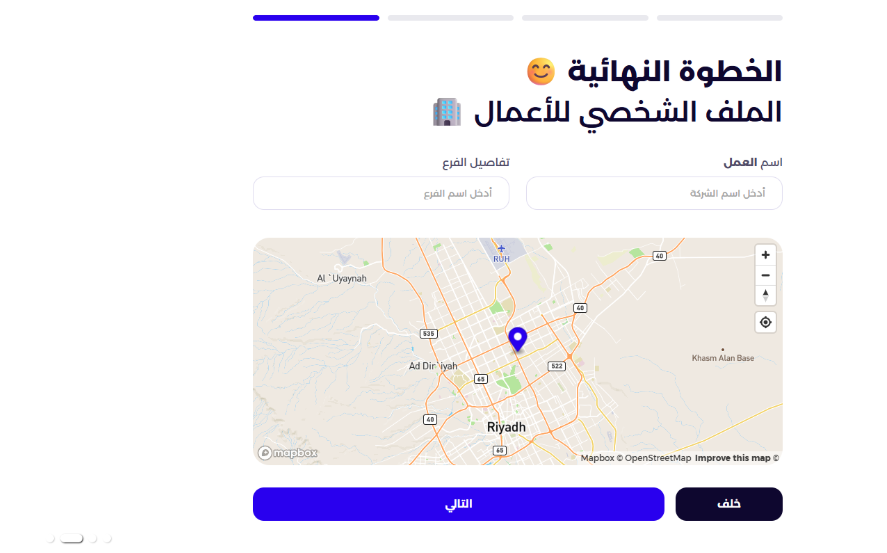
ومن ثم الضغط على ارسال.
-
سيبدأ النظام بتجهيز حسابك.
-
قد تظهر رسالة مثل:
“Waiting the system to prepare my account”
ماذا تفعل؟
-
انتظر قليلًا.
-
لا تغلق التطبيق أو المتصفح.
ملاحظات مهمة أثناء التسجيل
-
لا يمكن إكمال التسجيل بدون إدخال الموقع الجغرافي لاحقًا مع العلم بأنه يمكنك تعديله لاحقاً من خلال الاعدادات ومن ثم الفروع والضغط على تعديل بجوار الفرع وتعديل الموقع الجغرافي وحفط التفييرات.
-
لا يعمل النظام في وضع Offline أثناء التسجيل.
-
لا يمكن حذف الحساب ذاتيًا بعد إنشائه، ويجب التواصل مع فريق الدعم في حال الرغبة بذلك.
ماذا يحدث بعد إتمام التسجيل؟
-
يتم إنشاء حسابك بنجاح.
-
يتم توجيهك تلقائيًا للواجهة الرئيسية للنظام.
-
يتم تفعيل فترة تجريبية مجانية.
فيديو توضيحي يشرح طريقة انشاء حساب جديد :
تحميل تطبيق نظام كاشير فليفرز ، والتسجيل وانشاء الطلبات خلال ٣ دقائق فقط
ملاحظات هامة :
-
يمكن تغيير نوع النشاط لاحقاً من خلال :
الإعدادات → الملف الشخصي → تغيير نوع القطاع → تحديث الملف. - يمكن تغيير اسم الفرع لاحقاً من خلال :
الإعدادات → الفروع → تعديل بجانب اسم الفرع → حفظ التغييرات.
-
في حال الرغبة بإدارة عدة منشآت من نفس الحساب، يجب التواصل مع فريق الدعم لإنشاء حساب مخصص لإدارة المنشآت.