
ادارة المخزون يعتبر العقل المدبر للأرباح والخسائر داخل النظام.
من خلاله لا تقوم فقط بإدارة الكميات، بل تبني معادلات تحويل دقيقة لتحويل وحدات الشراء (كرتون / كيلو) إلى وحدات بيع فعلية (جرام / قطعة)، مما يمكّنك من:
-
حساب تكلفة كل منتج (Cost of Goods Sold) بدقة
-
معرفة الربحية الحقيقية
-
تقليل الهدر
-
منع نفاد المخزون المفاجئ
أولاً: الوصول إلى إدارة المخزون
⚠️ إدارة المخزون تتم من لوحة التحكم على الويب فقط
التطبيق مخصص للبيع ولا يحتوي على إعدادات المخزون المتقدمة.
المسار
القائمة الجانبية → المخزون
بعد الدخول إلى المخزون ستجد خيارين رئيسيين:
-
المخزون (المكونات الأساسية / المواد الخام)
-
الوصفات (Recipes)
ثانياً: المخزون (المكونات الأساسية)
ما هو المخزون؟
المخزون هو المواد الخام التي يتم شراؤها وتُستهلك في إعداد المنتجات، مثل:
-
طماطم
-
لحم
-
بيبسي
-
أكواب
-
عبوات
المسار
القائمة الجانبية → المخزون → المخزون
ثالثاً: إضافة عنصر جديد إلى المخزون
الخطوات التفصيلية
اضغط على زر "إنشاء عنصر جديد"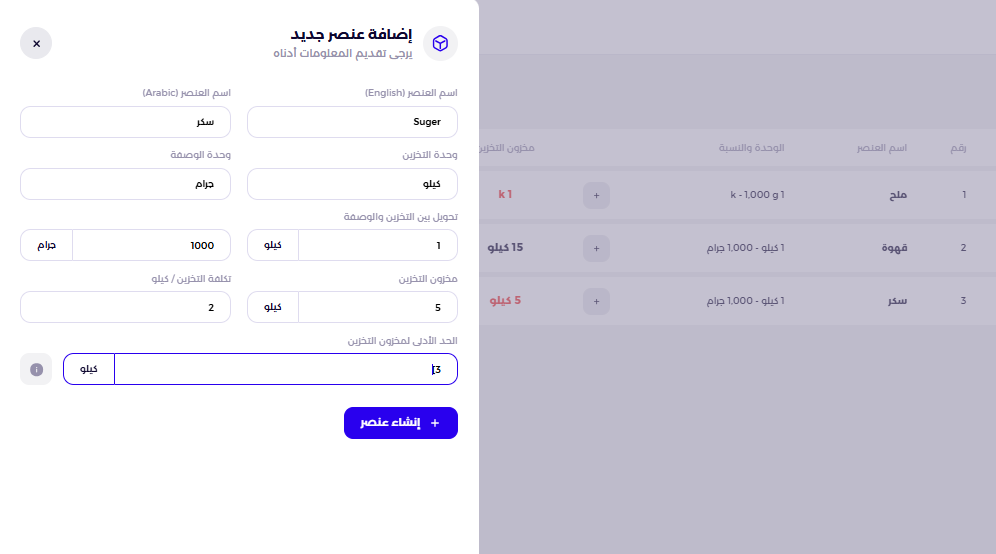
1. اسم العنصر
-
اسم العنصر بالإنجليزية
مثال:Potato -
اسم العنصر بالعربية
مثال:بطاطس
2. معادلة التحويل (Conversion Equation) – أهم خطوة
هذه الخطوة هي الأساس في حساب التكلفة والخصم الصحيح من المخزون.
يطلب منك النظام تحديد وحدتين:
وحدة التخزين (Storage Unit)
وهي الوحدة التي تشتري بها البضاعة من المورد، مثل:
-
كيلو
-
كرتون
-
كيس
وحدة الوصفة (Recipe Unit)
وهي الوحدة التي يتم استهلاكها فعليًا عند البيع أو الطبخ، مثل:
-
جرام
-
قطعة
تحديد المعادلة
يجب أن تخبر النظام:
كم تساوي وحدة التخزين من وحدة الوصفة؟
أمثلة:
-
مثال وزن:
1 كيلو = 1000 جرام -
مثال عدد:
1 كرتون = 25 حبة
3. المخزون الحالي (Current Stock)
-
أدخل الكمية المتوفرة لديك حاليًا
-
يتم الإدخال بوحدة التخزين
مثال:20 كيلو
4. التكلفة (Cost)
-
أدخل تكلفة وحدة التخزين الواحدة
مثال:
إذا كان:
-
الكيلو يكلف 5 ريال
→ أدخل: 5
📌 ملاحظة مهمة
-
هذا الحقل يستخدم لاحقًا لحساب الأرباح
-
يمكن تركه فارغًا عند الإنشاء
-
ويمكن تعبئته لاحقًا من خلال خيار تعديل بجانب العنصر
5. تنبيه الحد الأدنى للمخزون (Low Stock Alert)
-
أدخل رقم يمثل الحد الأدنى المقبول للمخزون
-
هذا الحقل إجباري
مثال:3
النتيجة:
-
إذا وصل المخزون إلى هذا الرقم
-
سيظهر تنبيه أن العنصر Low Stock
6. حفظ العنصر
بعد إدخال جميع البيانات:
-
اضغط إنشاء (Create)
رابعاً: جدول المخزون بعد إضافة العناصر
بعد إضافة العناصر، ستظهر في صفحة المخزون جدول يحتوي على الأعمدة التالية:
-
رقم العنصر
-
اسم العنصر
-
الوحدة والمعادلة
مثال:1 كيلو = 1000 جرام -
مخزون التخزين
-
يظهر باللون الأحمر إذا كان أقل من الحد الأدنى
-
يوجد بجانبه:
-
( + ) لإضافة كمية
-
( - ) لتقليل كمية
-
-
-
خيارات التحكم بالعنصر مقابل كل عنصر.
خامساً: خيارات التحكم بكل عنصر
أمام كل عنصر توجد 3 خيارات رئيسية:
1. عرض التفاصيل
يعرض:
-
بيانات العنصر كاملة
-
سجل الحركات التفصيلي، مثل:
-
تم خصم كمية X في الطلب رقم Y
-
تم إضافة كمية بتاريخ Z
-
تصدير الحركات
-
تصدير جميع الحركات إلى Excel عبر زر "تصدير الكل" الموجود بالخيارات العلوية
-
أو:
-
تحديد عنصر واحد عبر الـ Check Box
-
ثم اختيار "تصدير محدد"
-
-
يمكن تحديد:
-
التاريخ
-
الفرع
-
2. تعديل العنصر
-
تعديل الاسم
-
تعديل المعادلة
-
تعديل التكلفة
-
تعديل الحد الأدنى
-
تعديل المخزون
3. حذف العنصر
-
حذف العنصر من المخزون
سادساً: البحث والتصفية داخل المخزون
البحث
-
يوجد حقل بحث بجانب الجدول في الاعلى
-
يدعم البحث بالكلمات المفتاحية لاسم العنصر
تصفية العناصر التي حالتها غير متوفرة
-
يوجد خيار أعلى الصفحة:
"عناصر غير متوفرة بالمخزون" -
يعرض:
-
العناصر التي نفد مخزونها
-
أو أقل من الحد الأدنى
-
سادساً: استعراض العناصر والمكونات حسب الفرع
يتيح لك النظام استعراض المخزون المتوفر لكل فرع بشكل مستقل، مع الحفاظ على عنصر موحّد على مستوى جميع الفروع.
طريقة عرض المخزون حسب الفرع
-
من أعلى صفحة المخزون، اضغط على خيار "الفرع الحالي"
-
اختر الفرع الذي تريد استعراض مخزونه
-
سيظهر لك جميع العناصر مع الكمية المتوفرة في هذا الفرع فقط
معلومة مهمة لفهم آلية الفروع
-
عند إضافة عنصر جديد إلى النظام (مثل: سكر)،
يتم إنشاء العنصر مرة واحدة فقط على مستوى النظام بالكامل -
لكن كمية المخزون تُدار لكل فرع بشكل مستقل
مثال توضيحي:
-
تمت إضافة عنصر "سكر" في فرع الشمال
-
تم إدخال كمية (مثلاً: 10 كيلو) لفرع الشمال
-
عند تغيير الفرع إلى فرع الجنوب:
-
سيظهر عنصر "سكر" أيضاً
-
لكن بكمية = 0 (لأنه لم يتم إضافة مخزون لهذا الفرع بعد)
-
سابعاً: ملاحظات مهمة
-
❗ معادلة التحويل الخاطئة تؤدي إلى حساب تكلفة خاطئ
-
❗ ترك التكلفة فارغة يعني أن تقارير الأرباح لن تكون دقيقة
-
✅ يمكن تعديل جميع البيانات لاحقًا
-
✅ التنبيهات تساعدك على إعادة الطلب قبل النفاد
اليك دورة تدريبية :