
تتيح لك ميزة شاشة العميل عرض المنتجات المضافة إلى السلة مباشرة أمام العميل (بالصور والأسعار)، مما يعزز الشفافية ويقلل الأخطاء أثناء الطلب.
لإعدادها، تحتاج إلى:
-
جهازين لوحيين
-
ايباد/جهاز للكاشير (الشاشة الرئيسية)
-
ايباد/جهاز للعميل (الشاشة الثانية)
-
ويتم الربط بينهما عبر عنوان IP و Port.
الخطوات
أولاً: الإعداد على جهاز العميل (الشاشة الثانية)
-
قم بتحميل تطبيق Flavours على جهاز العميل.
-
افتح التطبيق.
-
قم بتسجيل الدخول ( يمكن تسجيل الدخول بنفس الحساب على الجهازين )
-
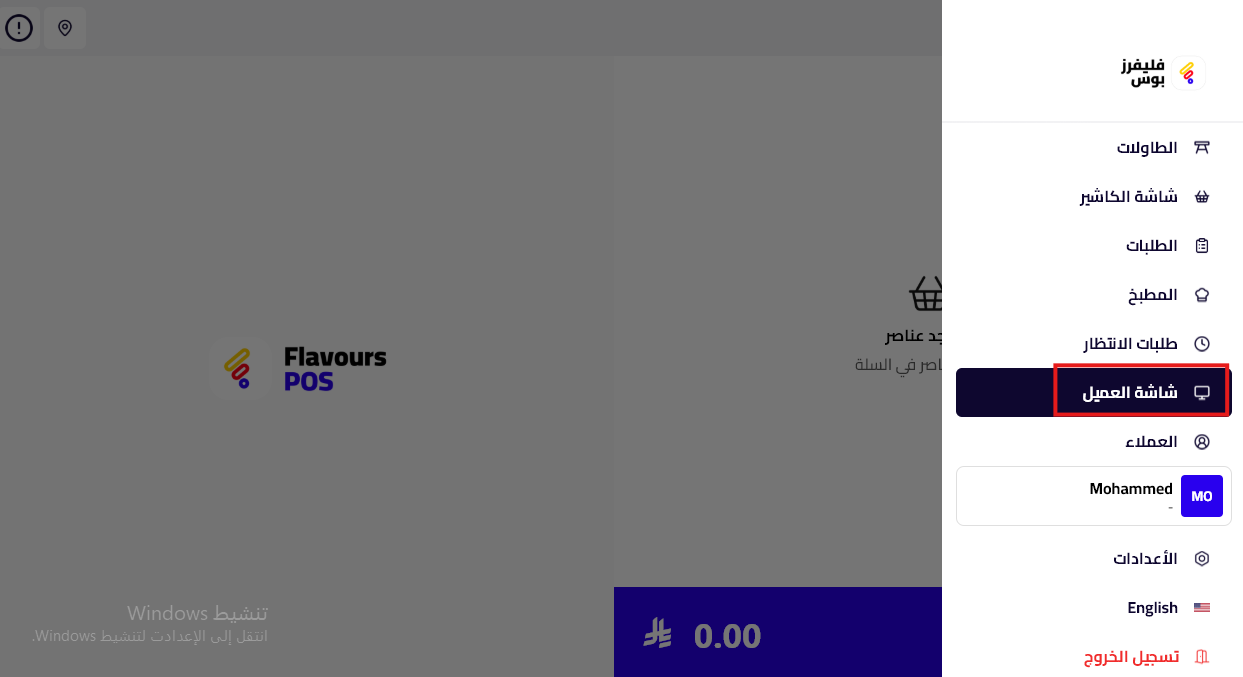
اضغط على أيقونة شاشة العميل في القائمة المنسدلة.
-
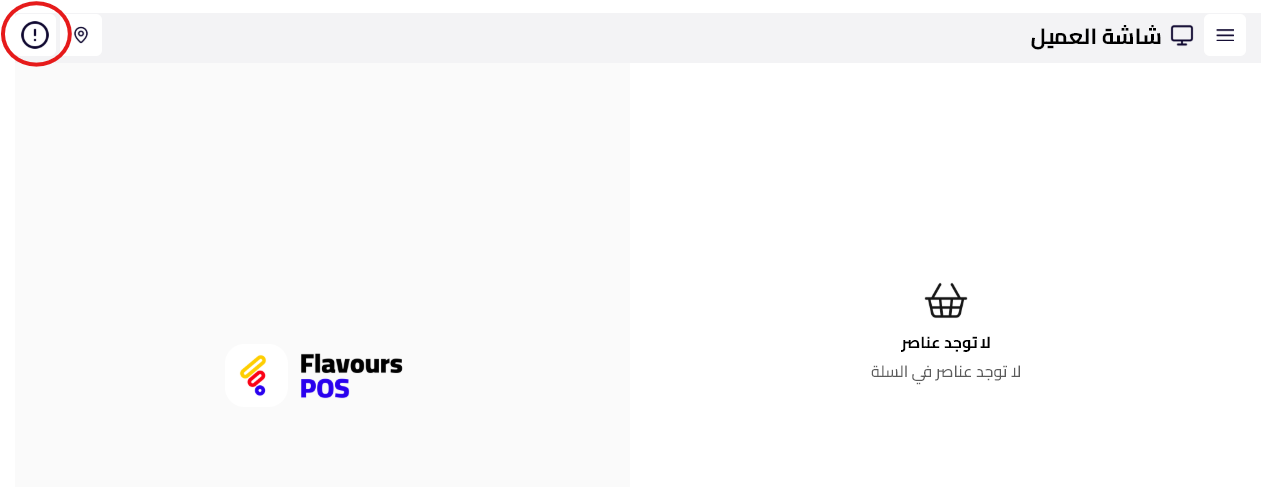
اضغط على أيقونة علامة التعجب (!) في الزواية.
-
ستظهر لك بيانات الاتصال، مثل:
-
IP Address (مثال:
192.168.1.128) -
Port Number (مثال:
8080)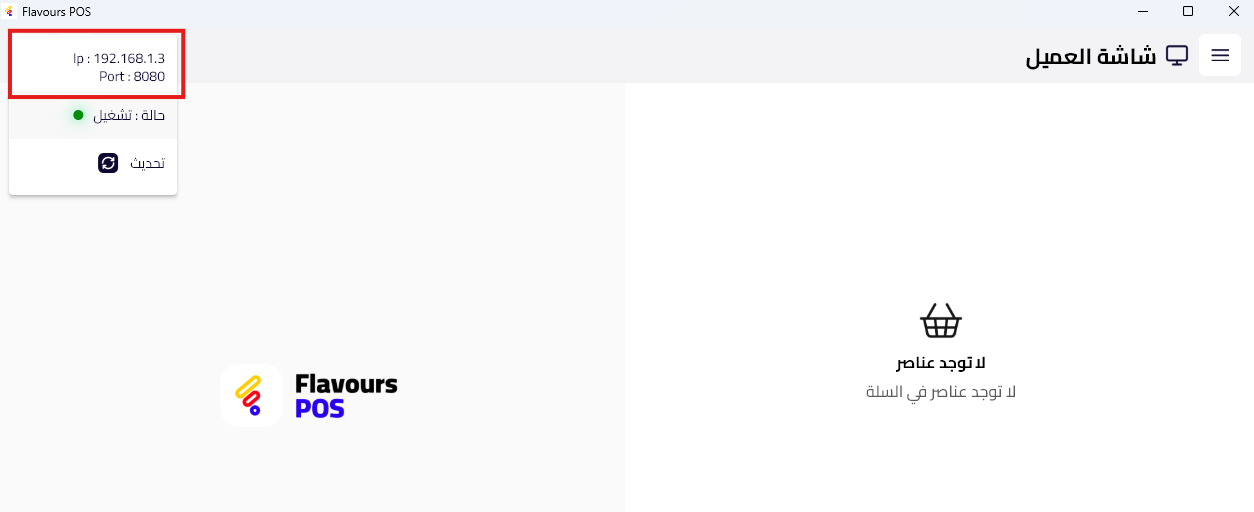
-
-
احفظ هذه القيم لاستخدامها في جهاز الكاشير.
ثانياً: الإعداد على جهاز الكاشير (الشاشة الرئيسية)
-
انتقل إلى:
-
الإعدادات
-
ثم الأجهزة
-
ثم الشاشات
-
-
اضغط على " + شاشة جديدة "
-
أدخل البيانات التالية:
-
اسم الايبي:
اسم تعريفي للشاشة
(مثال: شاشة 1) -
عنوان IP Address:
أدخل العنوان الذي ظهر في جهاز العميل
(مثال: 192.168.1.128) -
المنفذ Port:
أدخل رقم البورت
(مثال: 8080)
-
-
اضغط حفظ
النتيجة
-
سيتغير لون حالة الربط إلى الأخضر.
-
أي منتج يقوم الكاشير بإضافته إلى السلة:
-
يظهر فوراً على شاشة العميل
-
مع الصورة، الاسم، والسعر
-
-
يتم تحديث الشاشة لحظياً مع كل تعديل على الطلب.
ملاحظات هامة
-
يجب أن يكون:
-
جهاز الكاشير
-
وجهاز شاشة العميل
على نفس شبكة الإنترنت (Wi-Fi)
-
-
في حال لم يتم الربط:
-
تأكد من صحة الـ IP والـ Port
-
تأكد أن التطبيق مفتوح على وضع Customer Screen
-
أعد حفظ الإعدادات مرة أخرى.
-
فيديو توضيحي لطريقة ربط شاشة العميل مع تطبيق نقاط البيع :
ربط شاشة العميل مع نظام الكاشير في نظام فليفرز