
تتيح لك ميزة شاشات المطبخ (KDS – Kitchen Display System) عرض الطلبات مباشرة على شاشة داخل المطبخ، مما يساعد على:
-
تقليل الاعتماد على الطباعة الورقية
-
تسريع تحضير الطلبات
-
تقليل الأخطاء بين الكاشير والمطبخ
يتم الربط باستخدام آيباد في المطبخ متصل بنفس الشبكة مع جهاز الكاشير.
الخطوات
أولاً: الإعداد على جهاز المطبخ (آيباد المطبخ)
-
افتح تطبيق Flavours على جهاز المطبخ.
-
من القائمة الجانبية، اضغط على المطبخ (Kitchen).
- تقدر تضغط على زر ( + ) لاضافة اكثر من مطبخ أي مطبخ للعصائر و مطبخ للبورجر حيث يتم ادخال اسم المطبخ و فئة المنتجات ( عصائر , برجر , موهيتو .. الخ )
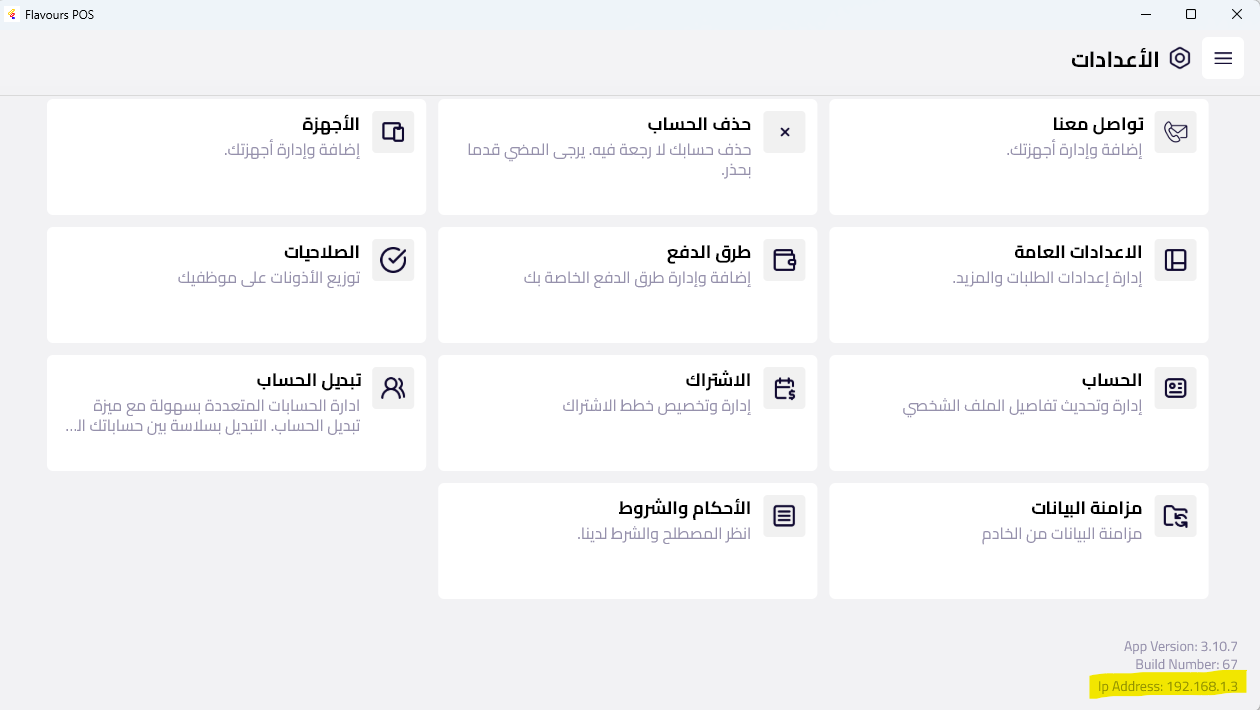
- ادخل الى القائمة المنسدلة ومن ثم الاعدادات وانزل اخر الصفحة تلاقي ال Ip address , احفظه.
-
قم بالرجوع الى القائمة المنسدلة ومن ثم المطبخ واترك الشاشة مفتوحة (لا تخرج منها).
⚠️ مهم: يجب أن يكون جهاز المطبخ وجهاز الكاشير على نفس شبكة الإنترنت.
ثانياً: الإعداد على جهاز الكاشير
-
انتقل إلى:
-
الإعدادات
-
الأجهزة
-
الشاشات (Screens)
-
-
اضغط على إضافة شاشة جديدة
-
أدخل البيانات التالية:
-
الاسم:
اسم تعريفي للشاشة
(مثال: شاشة العصائر) -
الهدف (Target):
اختر Kitchen -
IP Address:
أدخل IP الخاص بجهاز المطبخ
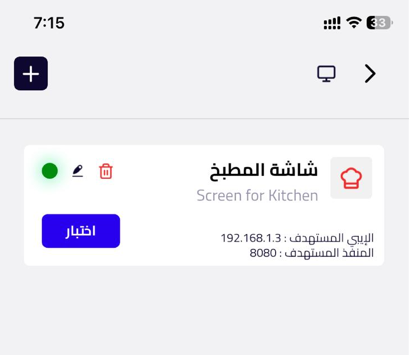
(مثال: 192.168.1.150) - تأكد ان شاشة المطبخ عليها علامة خضراء , اذا لم تكن خضراء اضغط عليها للتفعيل
-
-
اضغط على تجربة Test
-
إذا تم الاتصال بنجاح، انتقل للخطوة التالية
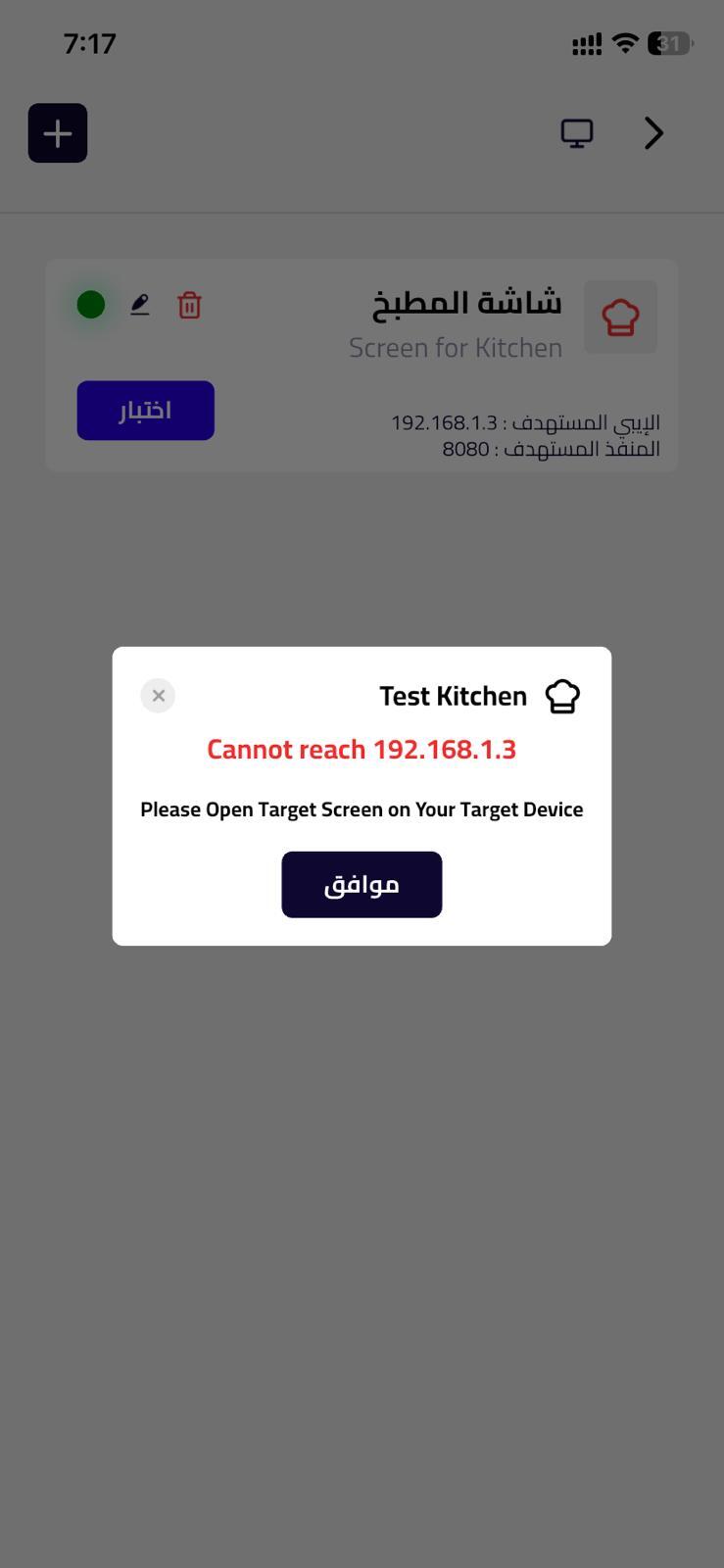
- .يجب ان تكون شاشة المطبخ مفتوحة لكي تنجح التجربة , بحال كنت في شاشة اخرى ستظهر لك رسالة خطأ cannot reach please open target screen on your target device
-
-
اضغط حفظ
تخصيص شاشة المطبخ
-
يمكنك ربط الشاشة بـ مطبخ محدد فقط
(مثال: مطبخ العصائر) -
في هذه الحالة:
-
ستظهر فقط الطلبات المرتبطة بهذا المطبخ
-
ولن تظهر طلبات الأقسام الأخرى (مثل البرجر أو المشويات)
-
هذا مفيد جدًا في:
-
المطاعم متعددة الأقسام
-
وجود أكثر من مطبخ أو محطة تحضير
النتيجة
-
أي طلب يتم إنشاؤه من الكاشير من صفحة الكاشير :
-
يظهر فوراً على شاشة المطبخ
-
بدون طباعة
-
مع تحديث الحالة لحظياً
- يمكنك الضغط ready فور تجهيز الطلب من المطبخ.
-
ملاحظات هامة
-
يجب إبقاء شاشة المطبخ مفتوحة دائماً على وضع Kitchen والضغط على " كل الطلبات " او على اسم المطبخ.
-
في حال عدم ظهور الطلبات:
-
تأكد من صحة الـ IP
-
تأكد من الضغط على Test قبل الحفظ
-
تحقق أن الطلبات موجهة لنفس المطبخ المرتبط بالشاشة
-