
اليك توضيح حول طريقة استخدام ميزة الابعاد لتحليل المشتريات حسب الموظفين، المواقع، الأقسام، وغيرها، باستخدام تقرير تحليل الأبعاد. مع العلم بأن هذه الميزة متاحة فقط لباقة ادفانس وغير متاحه للباقات الاخرى
تعريف الأبعاد وإعدادها
ما هي الابعاد المحاسبية :
الأبعاد المحاسبية تشير إلى الجوانب المختلفة التي يتم من خلالها تسجيل وعرض البيانات المالية. تهدف إلى تحليل الأداء المالي بطريقة أكثر دقة وشمولية. أمثلة على الأبعاد المحاسبية:
- معرفة أداء الموظفين.
- تحليل المبيعات لكل موظف.
- رصد المصروفات المتعلقة بالسائقين.
أنواع الأبعاد
-
البعد الزمني
- يعتمد على تقسيم الفترات الزمنية مثل الأرباع السنوية أو المواسم.
- مثال: شركة تبيع ملابس يمكنها استخراج تقارير لأداء مبيعات فترة الصيف أو الشتاء.
-
البعد المكاني
- يعتمد على تقسيم المواقع أو المشاريع أو الفروع أو المخازن.
- مثال: تحليل أداء الفروع المختلفة للشركة أو المشاريع الخاصة بكل منطقة.
-
البعد الوظيفي
- يعتمد على تقسيم الشركة بناءً على الأقسام الوظيفية.
- مثال:
- قسم إدارة المنتج.
- قسم إدارة الموارد البشرية.
- قسم المحاسبة.
- قسم التسويق.
- قسم المبيعات.
ميزة الأبعاد تسهل استخراج تقارير دقيقة ومخصصة لفهم الأداء في سياقات متعددة.
-
الوصول إلى إعدادات الأبعاد:
- المستخدم الرئيسي (Super Admin): يتم تفعيل الأبعاد مباشرة و الوصول اليها من الاعدادات ومن ثم اعدادات الابعاد.
- المستخدمين الآخرين: يجب تفعيل الميزة لهم من خلال الإعدادات → المستخدمين → إدارة المناصب → تفعيل ميزة الأبعاد.
-
إنشاء الأبعاد:
- من الإعدادات → إعدادات الأبعاد → إضافة بُعد جديد.
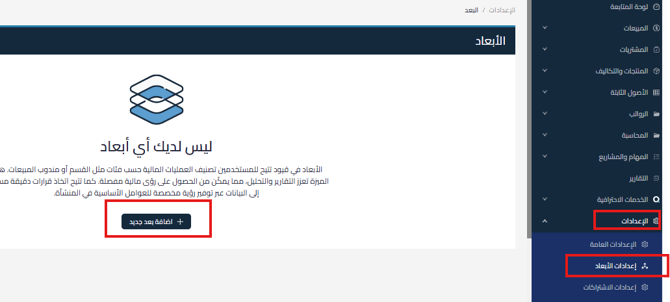
- قم بتسمية البُعد (مثل: "الموظف" أو "الأقسام").
يتم تعبئة الاسم العربي والانجليزي وتحديد اذا كان البعد عام عام او متخصص
عام : يظهر على كل المستندات
متخصص : فقط على المستندات التي تقوم بتحديدها
ملاحظة : حالياً، الأبعاد متاحة فقط لفواتير المشتريات، الفواتير البسيطة، والإشعارات المدينة, سيتم إضافة الأقسام الأخرى لاحقاً مثل المبيعات والرواتب والمخازن وغيرها,
ومن ثم الحفظ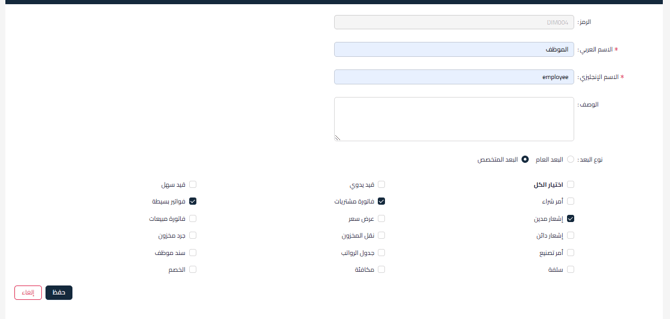
- أضف القيم المرتبطة بالبعد، مثل أسماء الموظفين
من خلال الضغط على إضافة قيمة
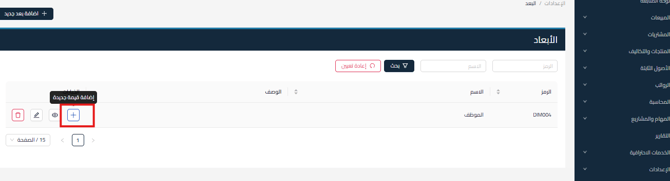
يتم تعبئة البيانات كما هو موضح ادناه وكتابة اسم الموظف المتفرع من الموظفين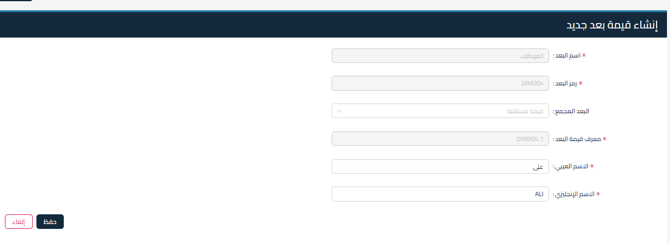
والحفظ , وكذلك يتم إضافة باقي الموظفين . - من الإعدادات → إعدادات الأبعاد → إضافة بُعد جديد.
-
إعداد الخيارات المتاحة لكل بُعد:
- إضافة قيمة جديدة: لإضافة عنصر جديد ضمن البُعد.
- عرض البُعد: لاستعراض جميع القيم المرتبطة به.
- تعديل البُعد: لتحديث اسم أو خصائص البُعد.
- حذف البُعد: مسموح فقط إذا لم يتم ربطه بأي قيمة أو مستند.
ربط الأبعاد بالمستندات التجارية
-
عند إنشاء فاتورة (مثل فاتورة مشتريات):
- أضف المنتجات المطلوبة.
- انقر على علامة (...) بجانب كل منتج لتحديد البُعد المناسب (مثل الموظف أو القسم).
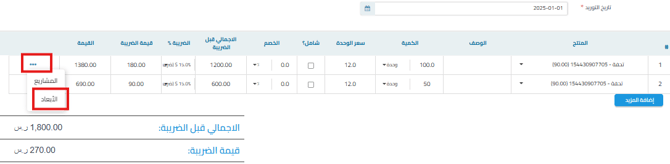
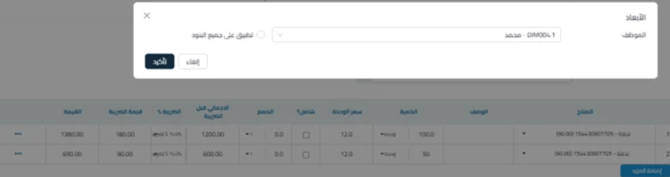
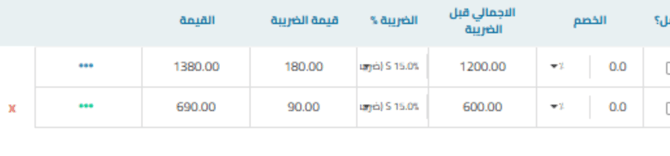
- بمجرد التحديد، سيتغير اللون من الأزرق إلى الأخضر.
-
تطبيق الأبعاد على فواتير قديمة:
- يمكن تعديل الفواتير القديمة وربطها بالأبعاد التي تمت إضافتها.
-
استرجاع الفاتورة:
- في حالة استرجاع فاتورة، يمكن اختيار الأبعاد أيضًا للمستند المسترجع.
تحليل البيانات باستخدام تقرير تحليل الأبعاد
- انتقل إلى التقارير → تقرير تحليل الأبعاد.
- إعداد التقرير:
- التحليل بـ: اختر نوع التحليل (المشتريات).
- إظهار الصفوف كـ: حدد المنتجات، المواقع، الأقسام، أو المشاريع.
- إظهار الأعمدة كـ: حدد الأبعاد أو الفترات الزمنية.
- القيم: اختر عرض البيانات بالقيمة أو الكمية.
- انقر على بحث لاستعراض النتائج.
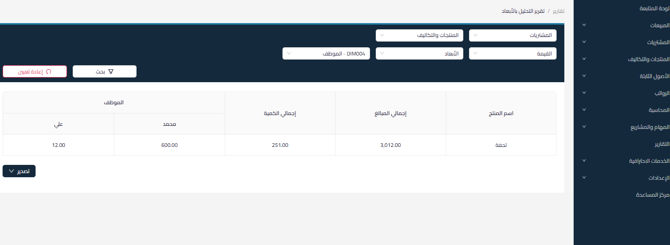
خيارات التصفية المتقدمة للتقرير:
-
الأبعاد
-
المنتجات
-
المواقع: فقط المواقع التي للمستخدم صلاحية الوصول إليها
-
المشاريع: العامة والخاصة حسب صلاحيات المستخدم
-
الفترة: تحديد تاريخ "من" و"إلى"
-
شجرة الأبعاد: عرض الأبعاد الرئيسية وما يتبعها من قيم
-
الحساب: عرض الحسابات من المستوى الثالث فأعلى
-
الحساب المجمع: عرض الحسابات الرئيسية بجميع المستويات (1 إلى 6)
ملاحظات إضافية:
- الأبعاد تُستخدم على مستوى الأسطر داخل المستند، وليس على المستند بالكامل.
- يمكنك تصدير التقرير إلى Excel لمزيد من التحليل.
- يمكنك تخصيص التقرير كما ترغب.
-
يمكن تعيين البعد العام مرتين فقط في النظام , التبديل بين البعد العام والمتخصص سيؤثر على المستندات القادمة بينما ستؤثر الاعدادات السابقة فقط على المستندات السابقة