
ملاحظة مهمة (فرصة بيع): إضافة منشأة جديدة = اشتراك جديد مدفوع. بعد توضيح الخطوات للعميل، اعرض عليه المساعدة واطلب بياناته:
-
الاسم
-
اسم المنشأة الجديدة
-
رقم الجوال (إجباري)
ثم أبلغه: "نقدر نساعدك بالاشتراك بكل سهولة، خليني أرفع طلبك لفريق المبيعات يتواصلون معك ويساعدوك بالباقة المناسبة"
هناك طريقتان لإضافة منشأة جديدة في نظام قيود:
1. إضافة منشأة جديدة على نفس البريد الإلكتروني:
- يمكن التبديل بين المنشآت بسهولة باستخدام نفس الحساب.
الخطوات:
-
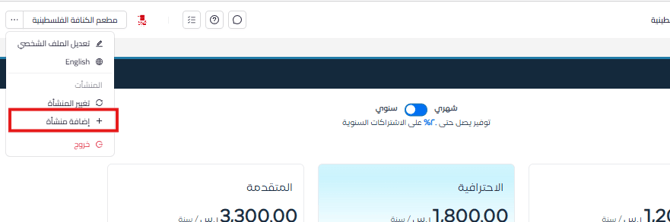
الضغط على ( ... ) بجانب اسم المنشأة
-
إضافة المنشأة:
- اضغط على إضافة منشأة، ثم اختر الاشتراك المناسب (شهري أو سنوي).
-
اختيار الباقة والإضافات:
- حدد الباقة المطلوبة بالضغط على اشترك الآن.
- اختر الإضافات التي تحتاجها مثل:
- كشف رواتب.
- عدد المستخدمين الإضافيين.
- عدد المواقع الإضافية.
- عدد مستخدمي نقاط البيع.
-
إكمال الدفع:
- اضغط على استمرار إلى المعاينة، ثم قم بتعبئة معلومات المنشأة.
- حدد طريقة الدفع.
- وافق على أحكام وشروط الاستخدام وسياسة الخصوصية.
- اضغط على استكمال عملية الدفع.
-
التبديل بين المنشآت:
- يمكنك التبديل بين المنشآت من خلال الضغط على الثلاث نقاط في أعلى يسار الشاشة، ثم اختر تغيير الشركة.
2. إضافة منشأة جديدة على بريد إلكتروني آخر:
الخطوات:
-
تسجيل الخروج:
- قم بتسجيل الخروج من المنشأة الحالية.
-
تسجيل الاشتراك:
- اضغط على اشترك الآن في الصفحة الرئيسية لنظام قيود.
-
إكمال التسجيل والدفع:
- تابع خطوات التسجيل كما هو معتاد وقم بإكمال عملية الدفع.
ملاحظات إضافية:
- تأكد من اختيار الإضافات المطلوبة بعناية عند إضافة منشأة جديدة.
- يمكنك إدارة المنشآت بسهولة من خلال واجهة النظام في حال كانت على نفس البريد الإلكتروني.